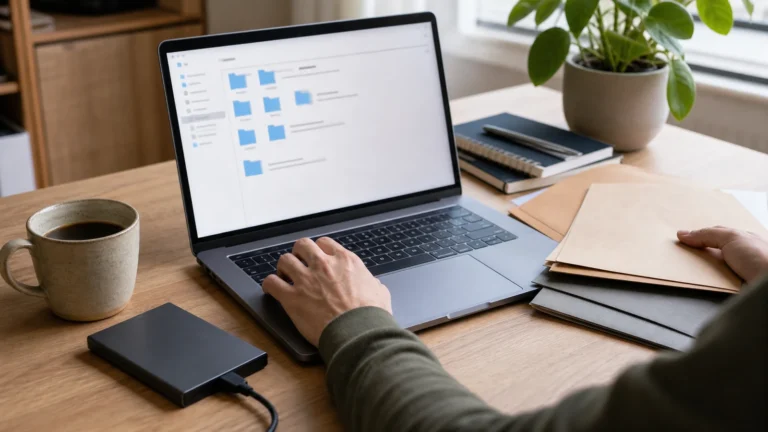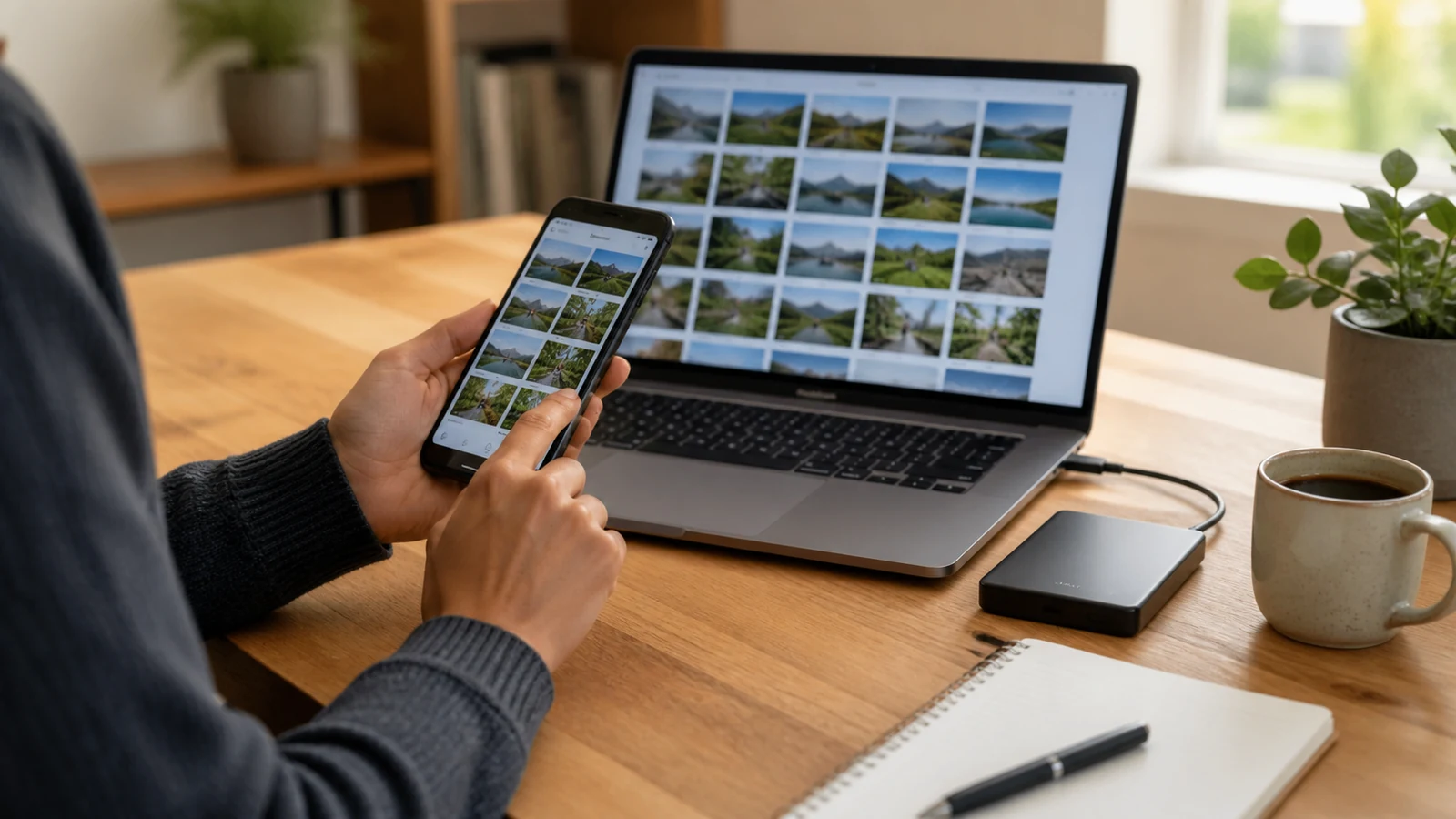
Fotky v mobilu uspořádejte ve čtyřech krocích: nejdřív ověřte zálohu a synchronizaci, potom odstraňte jistý technický balast, vyberte favority a nakonec vytvořte jen několik alb podle událostí nebo dlouhodobých témat. Nesnažte se ručně pojmenovat každý snímek. Cílem je bezpečně najít důležité fotografie, omezit opakované záběry a udržet jednoduchý návyk po každé větší události.
Nezačínejte mazáním
Nejdřív zjistěte, kde fotografie skutečně jsou. Telefon může zobrazovat místní soubory, položky synchronizované do cloudu, sdílenou knihovnu i snímky z jiné aplikace. Smazání v synchronizované knihovně se může propsat do dalších zařízení. Koš navíc nebývá trvalá záloha.
Otevřete nastavení používané fotografické služby a zkontrolujte účet, stav posledního nahrání a zahrnuté složky. Google ve své nápovědě jak ověřit zálohu fotografií doporučuje zkontrolovat správný účet, zapnutou funkci i složky zařízení. U jiné služby hledejte stejnou informaci v jejím aktuálním návodu.
Synchronizace a záloha nejsou totéž
| Vrstva | K čemu slouží | Riziko |
|---|---|---|
| Telefon | Rychlý přístup a focení | Ztráta, poškození nebo nedostatek místa |
| Synchronizovaná knihovna | Stejný obsah na více zařízeních | Smazání se může přenést všude |
| Samostatná záloha | Obnova důležitých originálů | Musí se pravidelně ověřovat |
| Album | Výběr a způsob zobrazení | Odstranění alba nemusí odstranit fotografie a naopak |
Důležité rodinné fotografie nemají mít jedinou kopii. Před velkým úklidem udělejte samostatný export originálů na ověřené úložiště a zkuste několik souborů otevřít. Nezaměňujte ikonku cloudu za důkaz, že lze knihovnu obnovit.
Co si připravit
- telefon připojený k napájení a stabilní síti,
- údaje o použitém účtu a dostupném prostoru,
- počítač nebo externí úložiště pro samostatnou kopii důležitých originálů,
- 30 až 45 minut bez spěchu,
- pravidlo, co mažete bez rozhodování a co ponecháte k pozdějšímu výběru.
Bezpečnostní kontrola před úklidem
- Ověřte účet. Zkontrolujte, že knihovna patří správné osobě a nejde o sdílený prostor.
- Počkejte na dokončení nahrávání. Velké video může být stále pouze v telefonu.
- Zkontrolujte koš. Zjistěte dobu obnovy a co se stane po jeho vysypání.
- Vyzkoušejte zálohu. Otevřete několik snímků na jiném zařízení nebo z exportu.
- Ujasněte si sdílená alba. Mazání cizí nebo sdílené položky může mít jiné následky.
První průchod: jistý balast
Začněte položkami, které nevyžadují citové rozhodování: rozmazané kapsy, omylem pořízené černé snímky, staré QR kódy, dočasné fotografie účtenky po bezpečném uložení dokumentu, nepotřebné screenshoty a několik zcela stejných pokusů. Mažte po malých skupinách a po každé skupině zkontrolujte výběr.
Nemažte hromadně podle malé miniatury. Dva podobné snímky mohou mít jinou ostrost, výraz nebo část scény. Otevřete je přes celou obrazovku a porovnejte. Apple upozorňuje, že u synchronizovaných Fotek se smazání může projevit na všech přihlášených zařízeních; jeho návod k mazání a obnově fotografií proto připomíná zálohu i složku nedávno smazaných položek.
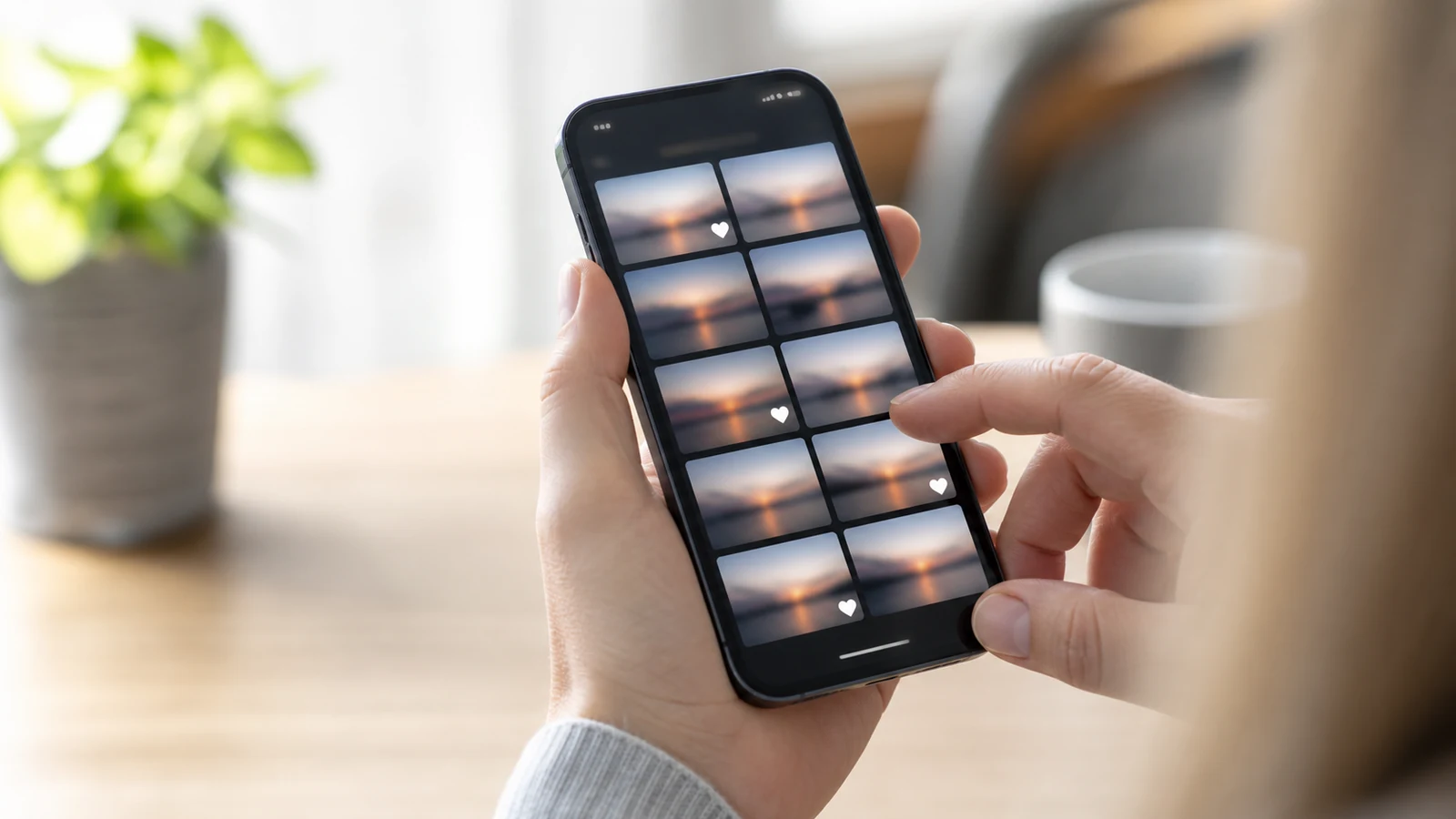
Druhý průchod: série podobných snímků
U každé série nejdřív označte nejlepší fotografii jako oblíbenou. Posuzujte ostrost, výraz lidí, rušivé pozadí a to, zda snímek přidává jinou informaci. Potom ponechte hlavní záběr a případně jednu smysluplnou variantu. Deset téměř stejných fotografií ztěžuje hledání i sdílení.
Automatické hledání duplicit používejte opatrně. Funkce může sloučit skutečné kopie, ale podobný výřez nebo upravená verze nemusí být duplicita. Před potvrzením si přečtěte, jak aplikace zachází s kvalitou, metadaty a košem.
Jak vybrat systém alb
Album má odpovědět na budoucí otázku: kde najdu dovolenou, školní rok, recepty, inspiraci nebo fotografie k pojištění? Vytvořte několik dlouhodobých témat a samostatná alba pro významné události. Nepoužívejte desítky překrývajících se názvů jako „rodina“, „rodinné“, „děti“ a „naše“.
Rok patří do názvu tehdy, když pomáhá řadit podobné události, například „2026 – Tatry“. Fotografie mohou zůstat v hlavní knihovně a současně být v albu; ověřte chování své aplikace. Systém důležitých dokladů řeší samostatně článek jak uspořádat dokumenty v domácnosti.
Screenshoty, účtenky a pracovní fotografie
Screenshot není dlouhodobý archiv. Pokud obsahuje termín, adresu nebo úkol, přeneste informaci do kalendáře či seznamu a snímek odstraňte. Účtenku uložte do systému dokumentů v potřebné kvalitě a s vazbou na nákup; náhodný snímek mezi dovolenou se později hledá těžko.
Pracovní fotografie oddělte do vlastního alba nebo je po dokončení projektu exportujte do jeho složky. Domácí majetek dokumentujte systematicky podle článku jak vytvořit domácí inventář, nikoli jen náhodnými záběry bez popisu.
Jak pojmenovat fotografie po exportu
V mobilní knihovně obvykle stačí datum, vyhledávání a alba. Po exportu do počítače lze významné série pojmenovat konzistentně: datum, krátká událost a pořadí. Zachovejte příponu souboru a neměňte hromadně názvy, dokud nemáte zálohu.
Datum zapisujte od roku k dni, například 2026-10-31, aby se soubory správně řadily. Nevkládejte do názvu citlivé údaje, které nechcete sdílet. Originál a upravenou verzi odlište jasnou příponou, nikoli slovem „nová finální opravdu“.
Co dělat s videi
Videa spotřebují mnoho prostoru a v malé miniatuře se špatně posuzují. Seřaďte je podle velikosti nebo délky, otevřete a odstraňte omylem spuštěné záznamy. U dlouhé události ponechte smysluplný celek nebo bezpečně vytvořený výběr; originál mažte až po ověřené záloze a kontrole exportu.
Pravidelná údržba
Jednou týdně projděte screenshoty a poslední snímky. Po výletu nebo oslavě udělejte třídění do několika dnů: označit favority, odstranit omyly, vytvořit album a ověřit zálohu. Jednou za čtvrt roku zkontrolujte účet, prostor a možnost obnovy.
Návyky fungují lépe než jednorázový několikahodinový zásah. Princip malého spouštěče a jasného minima rozebírá článek jak budovat návyky. Digitální úklid nemá pohltit čas, který chcete věnovat samotným vzpomínkám.
Nejčastější chyby
- Mazání před ověřením účtu, synchronizace a zálohy.
- Vysypání koše bez druhé kontroly.
- Rozhodování pouze podle miniatur.
- Desítky alb s překrývajícími se názvy.
- Ponechání screenshotů jako úkolů a dokumentů.
- Jediná kopie důležitých fotografií v jedné cloudové službě.
- Jednorázový perfektní úklid bez pravidelné údržby.
Kontrola výsledku
Vyberte pět budoucích situací: najít fotografii konkrétní dovolené, oblíbený portrét, doklad k věci, video z oslavy a snímek z minulého roku. Každou položku byste měli najít bez dlouhého rolování. Potom ověřte, že důležité originály existují i mimo telefon a že umíte obnovit omylem smazaný soubor.
Jak sdílet fotografie bez zbytečných kopií
Při sdílení celé události vytvořte jedno album nebo jeden odkaz namísto opakovaného posílání stejných snímků do několika chatů. Než odkaz odešlete, zkontrolujte, kdo jej může otevřít, zda dovoluje přidávání dalších fotografií a jestli obsahuje polohu či jiné citlivé údaje. U dětských snímků, dokladů a fotografií domácnosti volte omezený okruh příjemců a nespoléhejte na to, že se veřejný odkaz později snadno stáhne ze všech míst.
Pokud příjemce potřebuje fotografii vytisknout, pošlete plnou kvalitu. Pro rychlý náhled stačí menší verze, která šetří data i místo. Neupravujte jediný originál destruktivně; exportujte kopii a původní soubor ponechte v knihovně nebo záloze. Po skončení sdílení zrušte veřejný odkaz, pokud už nemá být aktivní.
Sezónní kontrola celé knihovny
Jednou za tři měsíce projděte oblíbené položky, velká videa, screenshoty a nedávno smazané. Ověřte, že probíhá záloha, že účet nemá varování o nedostatku místa a že zvládnete několik snímků otevřít i na druhém zařízení. Zkontrolujte také sdílená alba, neaktuální odkazy a aplikace, které mají přístup ke všem fotografiím. Tato krátká revize je bezpečnější než jeden radikální úklid po několika letech.
Často kladené otázky
Mám fotky třídit do alb podle měsíců?
Většinou ne, protože knihovna už umí řadit podle data. Alba mají větší smysl pro události a dlouhodobá témata.
Je cloud záloha?
Synchronizovaná knihovna sama o sobě nemusí být nezávislá záloha, protože smazání se může přenést na všechna zařízení.
Kolik podobných fotografií ponechat?
Obvykle nejlepší záběr a jednu skutečně odlišnou variantu, pokud přidává jiný výraz nebo informaci.
Mohu smazat album bez smazání fotek?
Záleží na aplikaci. Před potvrzením si přečtěte, zda odstraňujete jen album, nebo také položky z knihovny.
Jak často knihovnu uklízet?
Krátce týdně a po větší události, zálohu a prostor zkontrolovat několikrát ročně.
Kam dál: další související návody najdete v článku praktický Lifestyle rozcestník.